Comprendre un cours Premium
Déposer un cours pour en tirer une fiche de révision, un résumé audio ou un quiz. Reprendre une notion avec un mini-cours.
Un cours déposé → plusieurs façons de le revoir BiNoMon assistant scolaire
Du CP à la 3e, sur le programme officiel : comprendre ses cours, s’entraîner, mémoriser et suivre ses progrès. Les fonctions marquées « IA » font partie de BiNo Premium.
Explorez l’interface et ses outils, jusqu’aux aides Dys et TDAH. Lancez la visite ou choisissez ce qui vous intéresse.
À l’intérieur de BiNoSans son · à votre rythme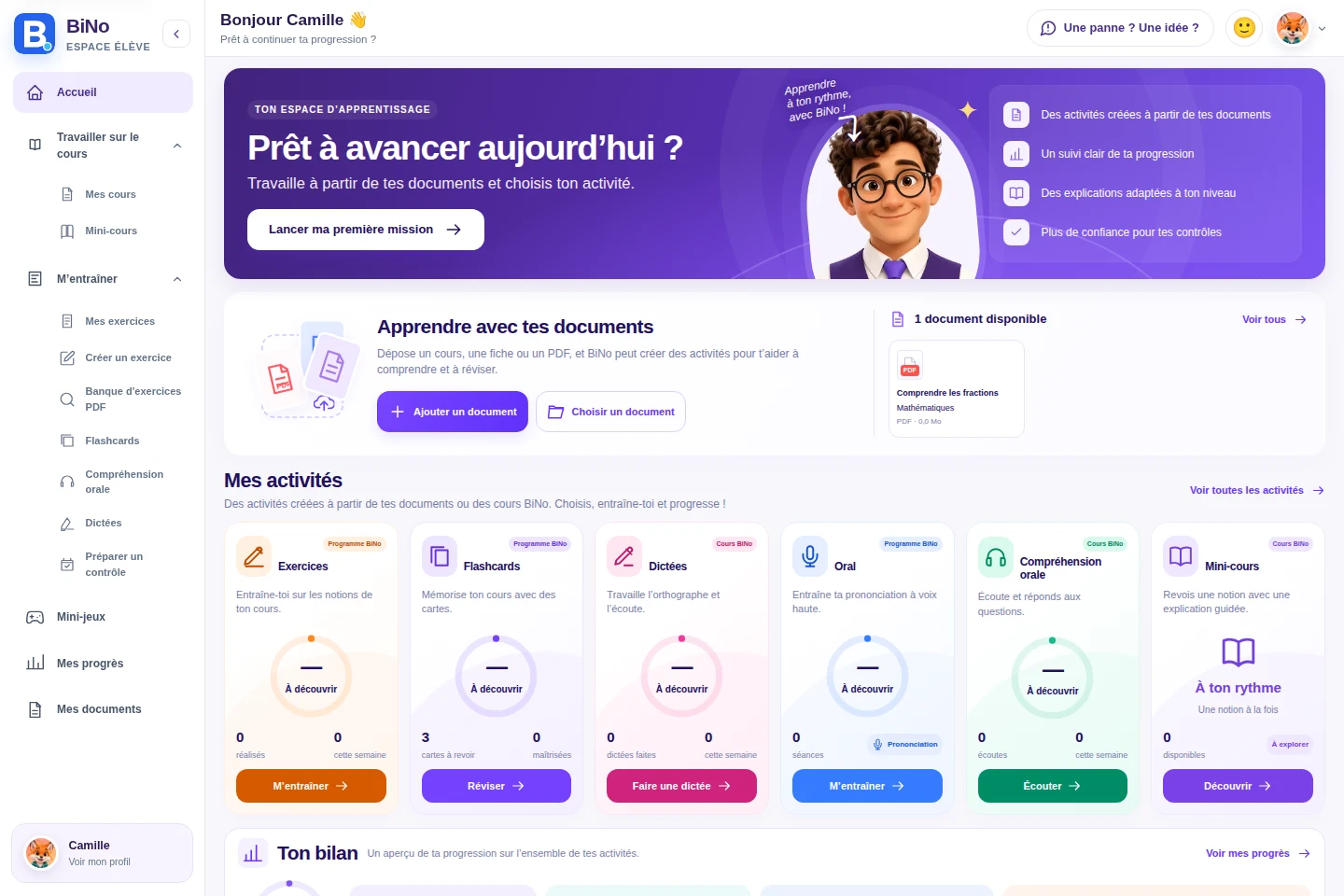
Cours, exercices, flashcards, dictées et activités orales : l’élève retrouve ses outils et choisit par où commencer.
Captures de l’interface avec des données de démonstration.
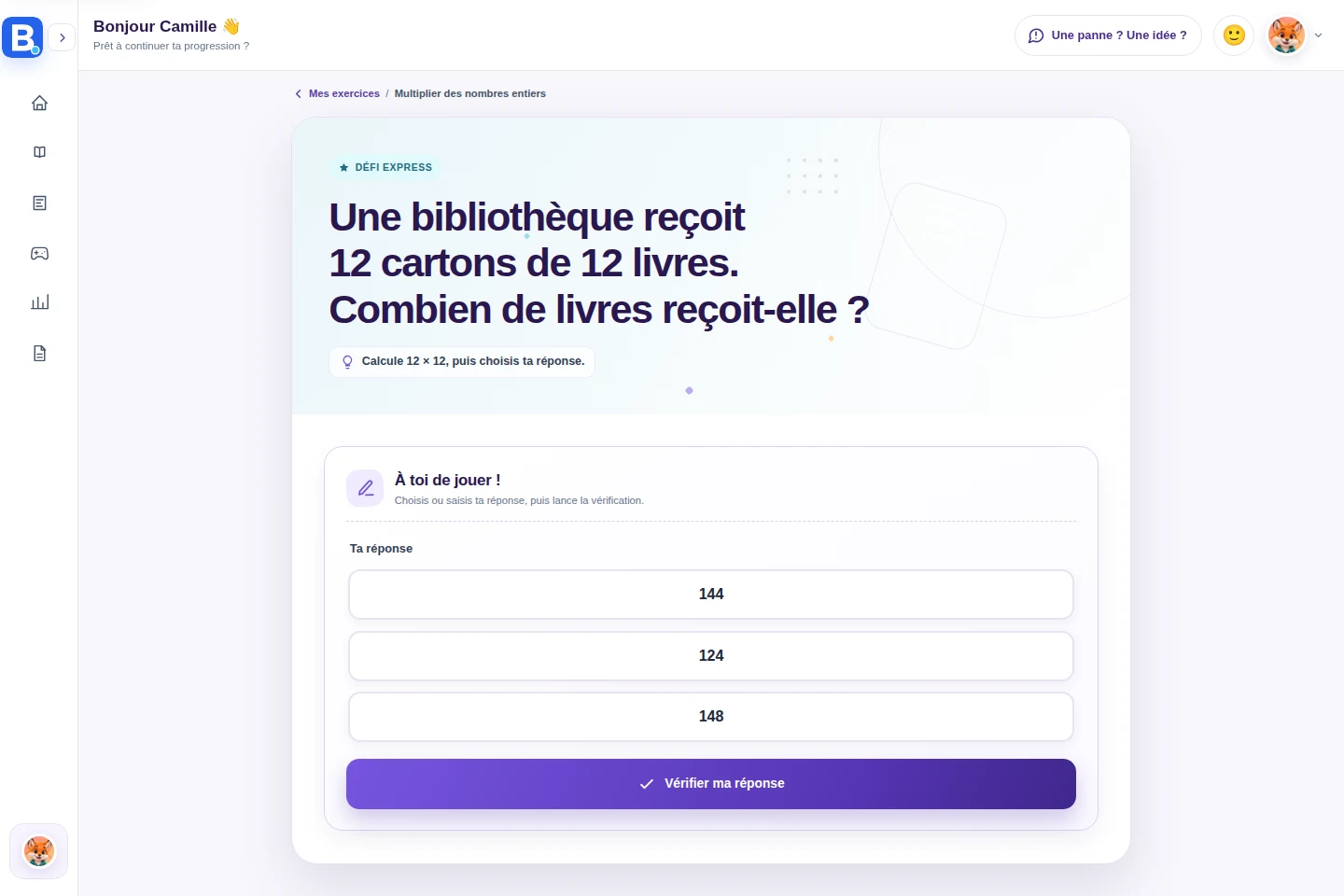
Cours, exercices, flashcards, dictées et activités orales : l’élève retrouve ses outils et choisit par où commencer. Voir la capture : Un espace pour apprendre (nouvel onglet)
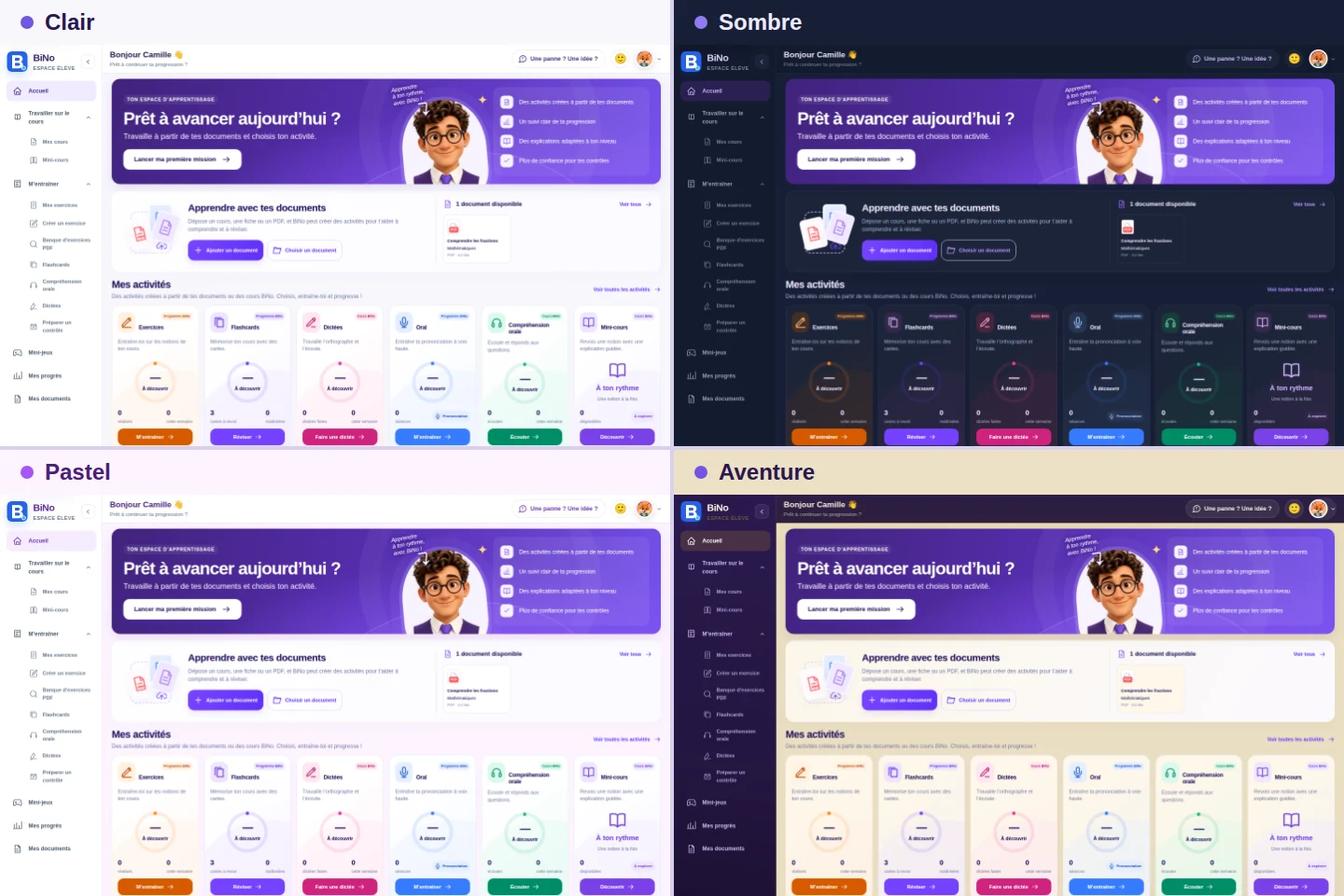
Clair, Sombre, Pastel ou Aventure : quatre ambiances pour personnaliser l’apparence de BiNo. L’élève retrouve les mêmes outils dans le thème de son choix. Voir la capture : Quatre thèmes au choix (nouvel onglet)
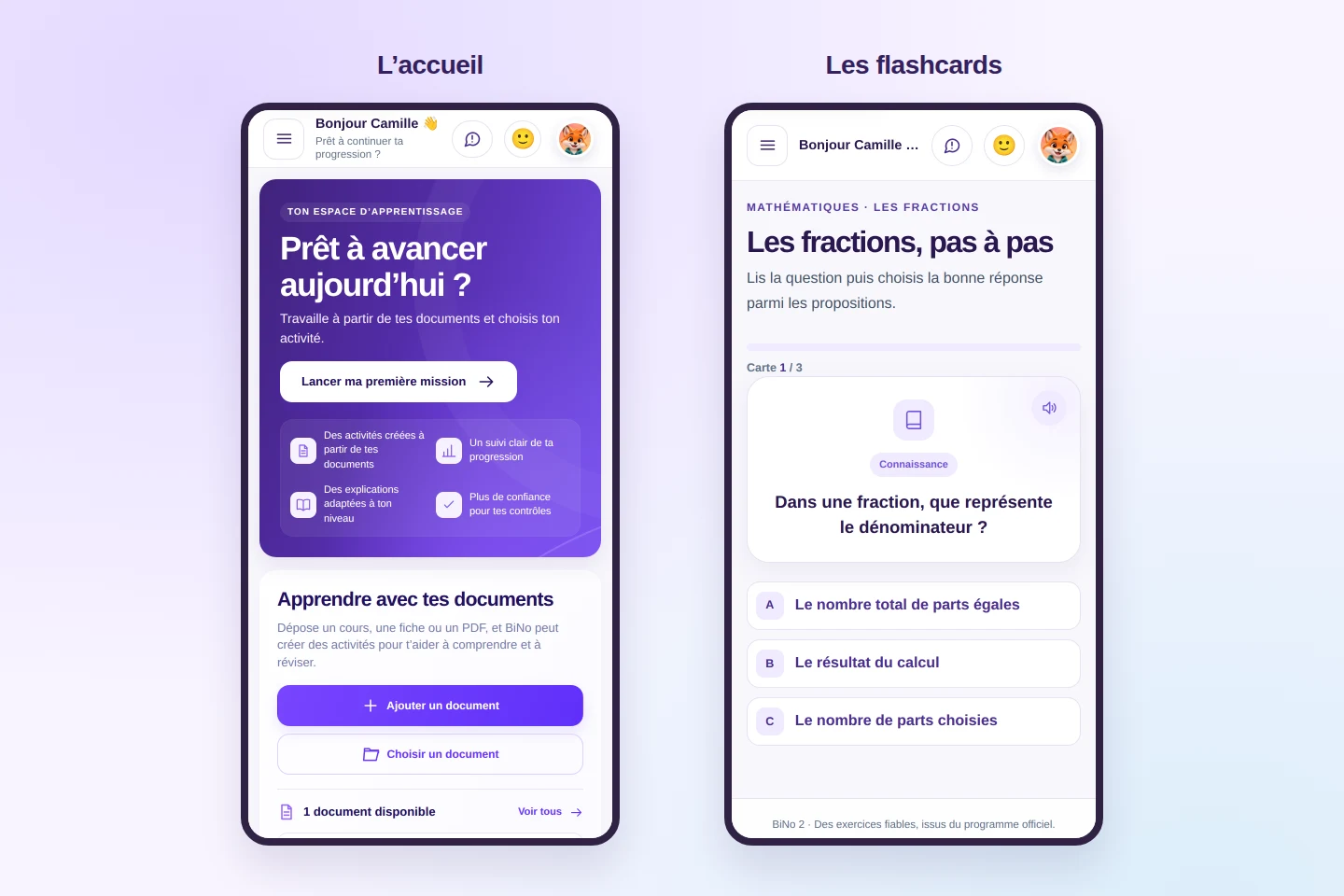
L’interface s’adapte au téléphone : le menu se replie et les activités se réorganisent. L’élève retrouve son accueil et peut réviser ses flashcards depuis le navigateur de son mobile. Voir la capture : BiNo sur mobile (nouvel onglet)
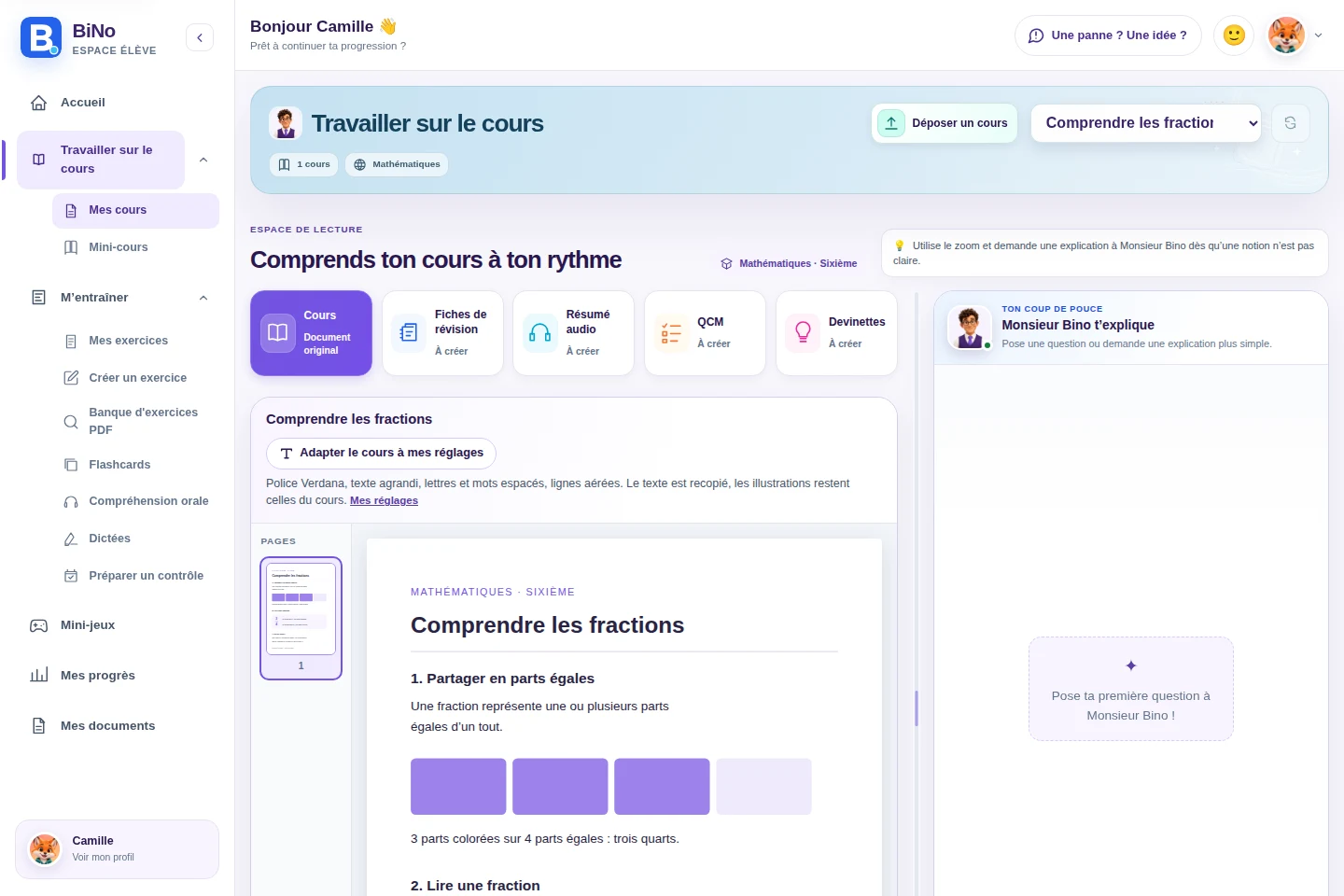
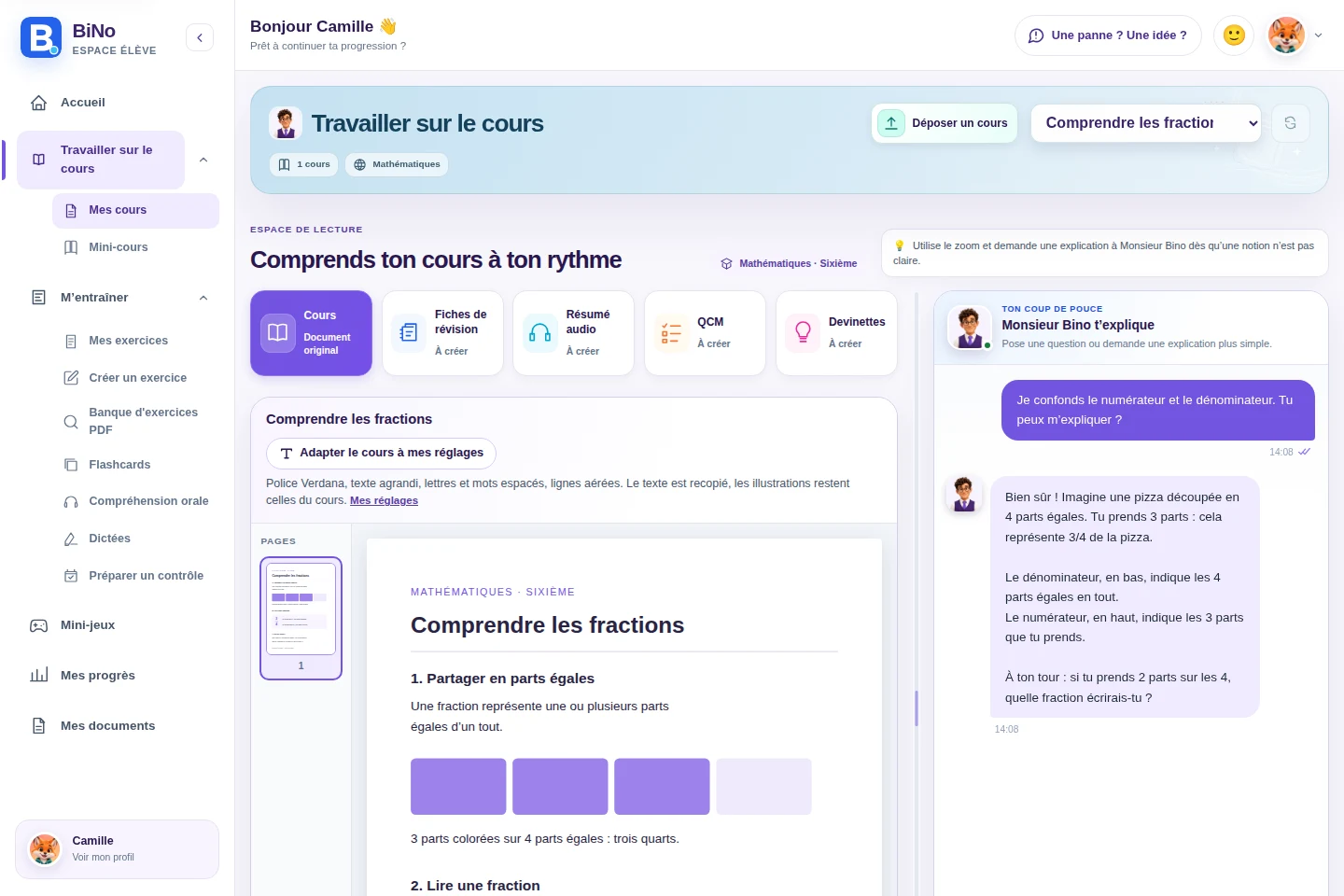
À partir d’un cours déposé, BiNo propose une fiche de révision, un QCM, des devinettes ou un résumé audio. L’élève peut aussi poser ses questions sur le document. Voir la capture : Du cours aux révisions (nouvel onglet)
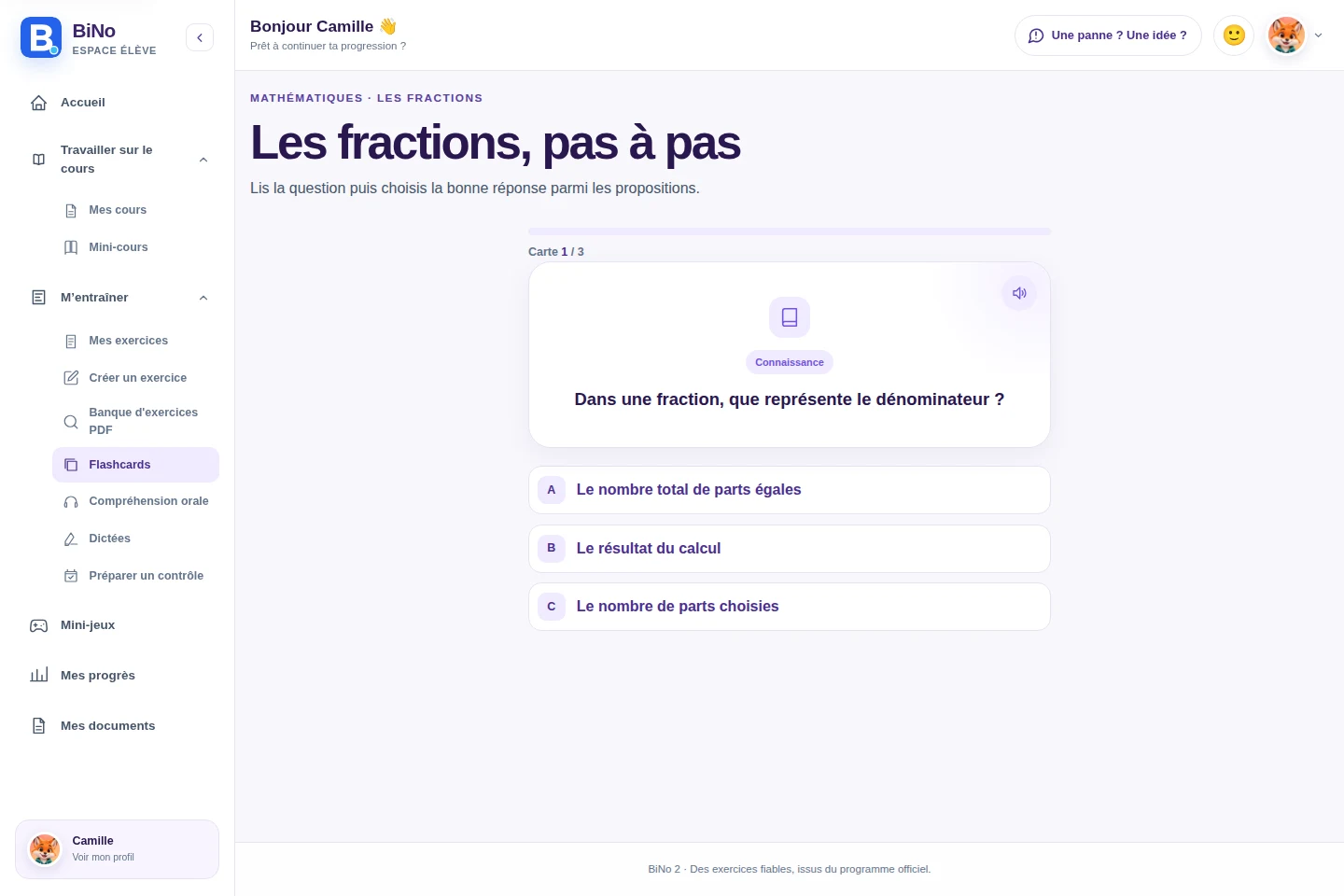
Les cartes mémoire invitent à retrouver une réponse, puis à la vérifier. Les séries permettent de reprendre les notions et d’entretenir ses acquis. Voir la capture : Mémoriser avec les flashcards (nouvel onglet)
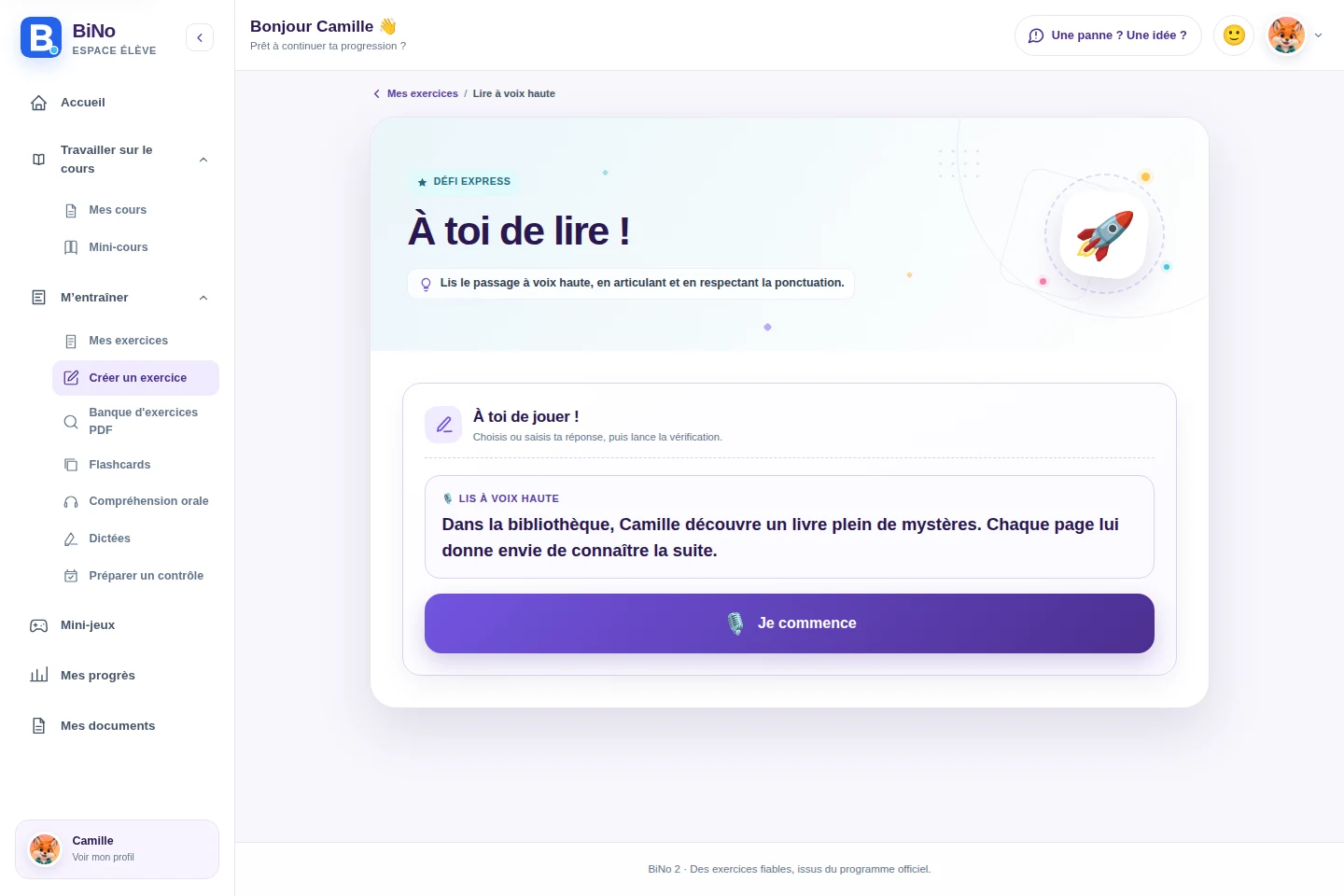
Dans les exercices oraux, l’élève peut lire un texte ou répondre à voix haute avec son micro. Pour la lecture, BiNo analyse la prononciation et indique les mots à retravailler. Voir la capture : S’entraîner à voix haute (nouvel onglet)
L’élève peut demander une explication ou faire reformuler une consigne. BiNo tient compte de son niveau et des besoins indiqués dans son profil. Voir la capture : Demander de l’aide à BiNo (nouvel onglet)
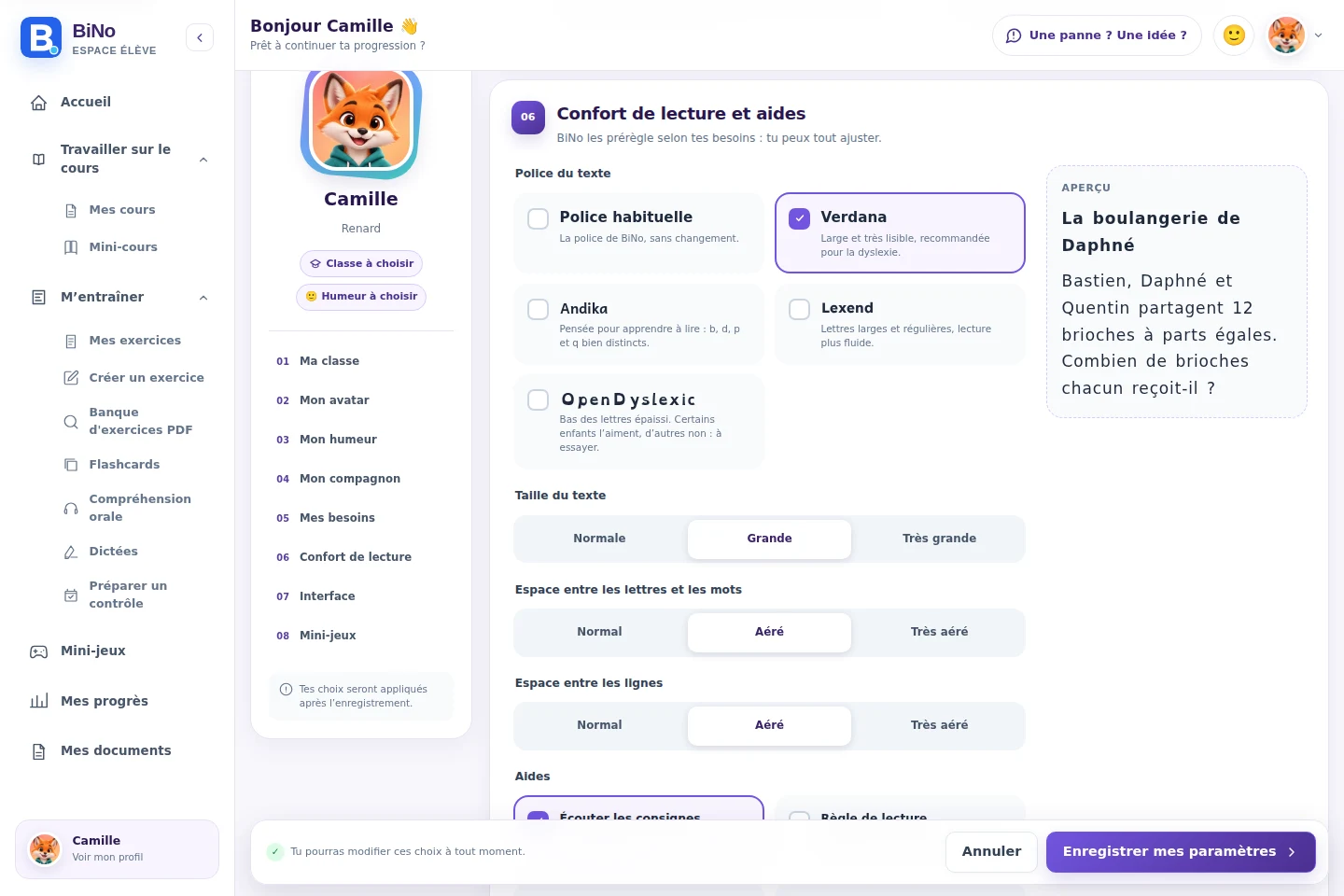
Police au choix, texte agrandi, lettres et lignes espacées : les réglages sont personnalisables, avec un aperçu. La règle de lecture et la lecture à voix haute peuvent compléter ces aides. Voir la capture : Adapter la lecture · Dys (nouvel onglet)
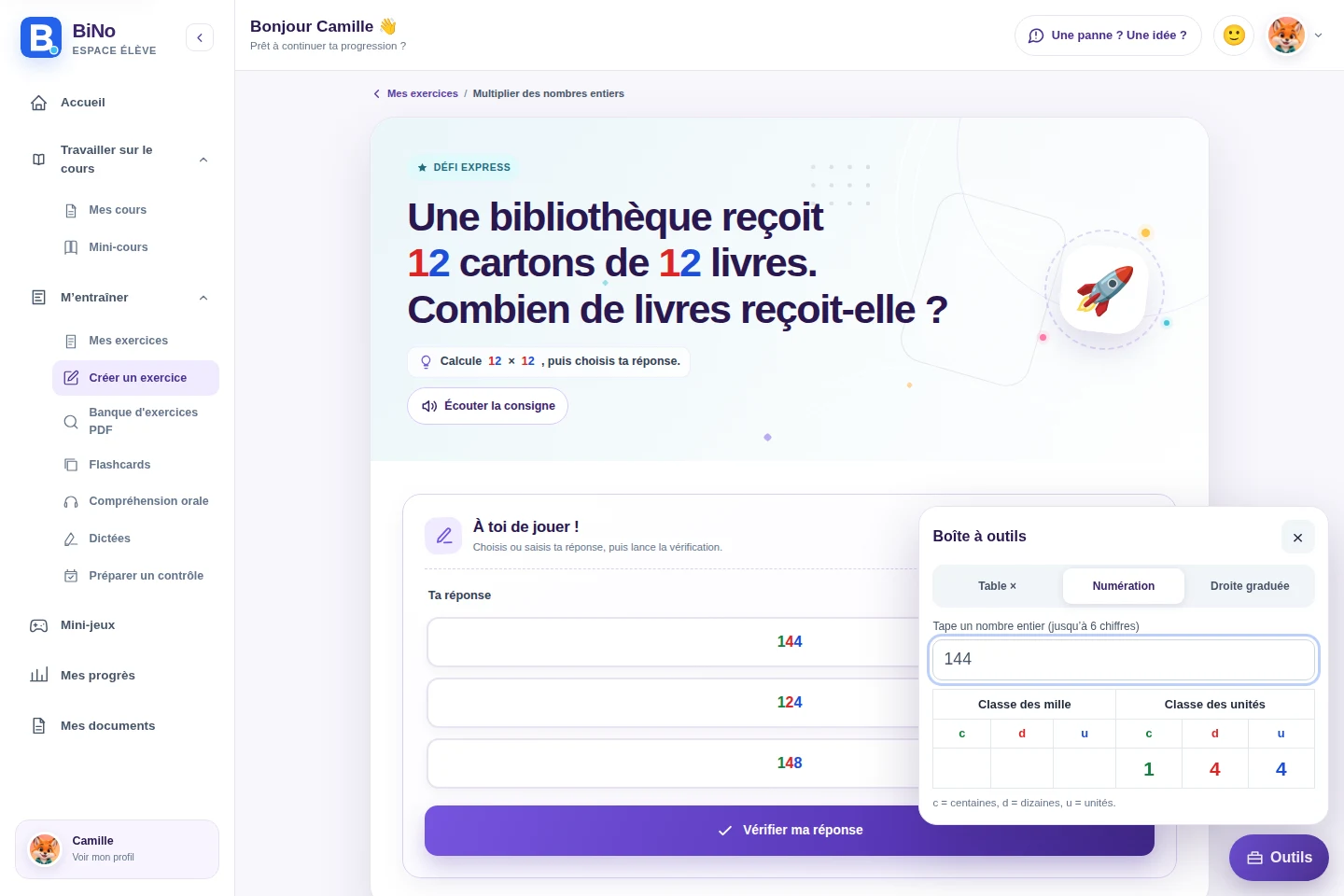
Les chiffres peuvent être colorés par rang. Une boîte à outils donne accès au tableau de numération, aux tables de multiplication et à une droite graduée. Voir la capture : Se repérer dans les nombres (nouvel onglet)
Le mode concentration replie le menu et masque les décorations. Les animations réduites, le passage à la suite sans compte à rebours et les rappels de pause se règlent séparément. Voir la capture : Alléger les distractions · TDAH (nouvel onglet)
À partir de ses propres cours ou des notions du programme, l’élève choisit ce dont il a besoin.
Déposer un cours pour en tirer une fiche de révision, un résumé audio ou un quiz. Reprendre une notion avec un mini-cours.
Un cours déposé → plusieurs façons de le revoirTravailler une notion avec des exercices corrigés, des dictées ou des compréhensions orales. Retrouver aussi des fiches PDF à imprimer.
Des activités selon le niveau et la matièreRéviser avec des cartes mémoire (flashcards) et une séance du jour guidée pour entretenir ses acquis, un peu chaque jour.
Des repères pour savoir quoi revoir ensuiteDemander une explication, reprendre une consigne ou discuter de son cours avec un assistant pédagogique IA qui tient compte de ses besoins.
Monsieur, Madame ou Papi BiNoManipuler, observer et recommencer dans un laboratoire interactif. Explorer les sciences et les mathématiques avec des expériences pour comprendre par la pratique.
La curiosité comme point de départRetrouver les activités réalisées, les résultats et les notions à retravailler. L’élève avance avec des repères et le parent suit ses apprentissages depuis son espace.
Chaque petit pas compteMarquer un but, pêcher la bonne réponse, tirer à l’arc, piloter un vaisseau, enchaîner ski et tir au biathlon ou sauter de plateforme en plateforme : BiNo propose de courtes pauses ludiques pour réviser autrement, avant de reprendre les exercices.
Guide le serpent vers la pomme qui porte la bonne réponse. Il grandit à chaque bonne réponse !
Déplace ta fusée et tire sur la soucoupe qui porte la bonne réponse avant qu’elle n’atterrisse.
Tranche d’un geste les fruits qui portent une bonne réponse, et laisse tomber les autres.
Change de voie pour passer sous le portique de la bonne réponse.
Tire dans la zone du but qui porte la bonne réponse : le gardien n’arrête que les mauvaises réponses !
Touche le poisson qui porte la bonne réponse : l’hameçon descend l’attraper. Parfois, il y a plusieurs bons poissons à pêcher !
Avance dans l’arène, blaster en main, et touche au laser le robot qui porte la bonne réponse : les autres ont un bouclier ! Parfois, plusieurs robots ont une bonne réponse.
Pilote ton vaisseau, place-toi face au chasseur qui porte la bonne réponse et tire ! Esquive les boules de plasma : les astéroïdes, eux, arrêtent tes tirs.
Bande l’arc et vise la cible qui porte la bonne réponse : plus tu tires la corde, plus la flèche va loin. Dans le mille, c’est des points en plus !
Arrive à ski sur le pas de tir et vise la cible noire qui porte la bonne réponse : touchée, elle devient blanche ! Retiens ton souffle pour que la carabine tremble moins. Un tir dans la neige, c’est un tour de pénalité.
Fais sauter BiNo sur la plateforme qui porte la bonne réponse : les autres s’écroulent ! Dix mondes à traverser, de la prairie jusqu’à l’espace.
Après une série d’exercices ou à la fin d’un parcours, selon les réglages, une partie courte mêle jeu et questions adaptées au niveau de l’élève.

Envie de continuer sur sa lancée ? L’élève peut passer la pause ou désactiver les mini-jeux dans ses paramètres.
Dyslexie, dyspraxie, dyscalculie ou TDAH : BiNo propose des réglages selon les besoins de l’élève, dans son espace et dans les réponses de l’assistant.
L’élève ou son parent choisit les besoins dans les paramètres, puis ajuste chaque aide à sa convenance.
Police au choix, texte agrandi et aéré, règle de lecture et consignes lues à voix haute.
Chiffres colorés par rang, tableau de numération, tables de multiplication et droite graduée.
Mode concentration, animations réduites et rappels de pause pour alléger les distractions.
Grands boutons espacés, passage à la suite à son rythme et fiches PDF à la mise en page adaptée.
Apprendre en autonomie, accompagner à la maison ou préparer sa classe.
Savoir quoi travailler et trouver de l’aide quand on en a besoin.
Accompagner chaque enfant avec des repères concrets.
Les conversations de l’enfant avec BiNo ne sont pas affichées dans l’espace parent.
Accéder à l’espace parentPréparer ses supports et organiser son enseignement.
À venir
Nouveautés, conseils et coulisses de votre assistant scolaire.
BiNo évolue chaque semaine. Ajouter de nouvelles activités compte, mais corriger ce qui gêne au quotidien compte tout autant. Voici, rubrique par rubr...
Lire la suiteC’est le grand jour : BiNo est officiellement ouvert à toutes les familles ! Chaque élève a son espace pour apprendre, avec un assistant pédagogique d...
Lire la suite🚀 BiNo arrive bientôt ! Après plusieurs mois de développement, BiNo se prépare enfin à ouvrir ses portes . BiNo est une plateforme éducative pensée p...
Lire la suiteExercices, flashcards, dictées et suivi des progrès avec BiNo Gratuit ; l’aide de l’IA en plus avec BiNo Premium.